
📋 목차
현대 직장인들이 매일 반복하는 업무 중 약 60%는 자동화가 가능한 작업이라는 사실, 알고 계셨나요? 디지털 루틴 자동화는 단순 반복 작업을 컴퓨터가 대신하게 만들어 우리의 소중한 시간을 되찾아주는 마법 같은 방법이에요. 실제로 자동화를 도입한 직장인들은 평균 2시간 이상 업무 시간을 단축했다고 해요.
디지털 루틴이란 우리가 컴퓨터나 스마트폰으로 매일 반복하는 작업 패턴을 의미해요. 이메일 확인, 파일 정리, 보고서 작성, 데이터 입력 같은 일들이 대표적이죠. 이런 작업들을 자동화하면 실수도 줄이고 효율성도 높일 수 있어요. 무엇보다 창의적인 업무에 더 많은 시간을 투자할 수 있게 된답니다.
⚡ 디지털 루틴의 개념과 중요성
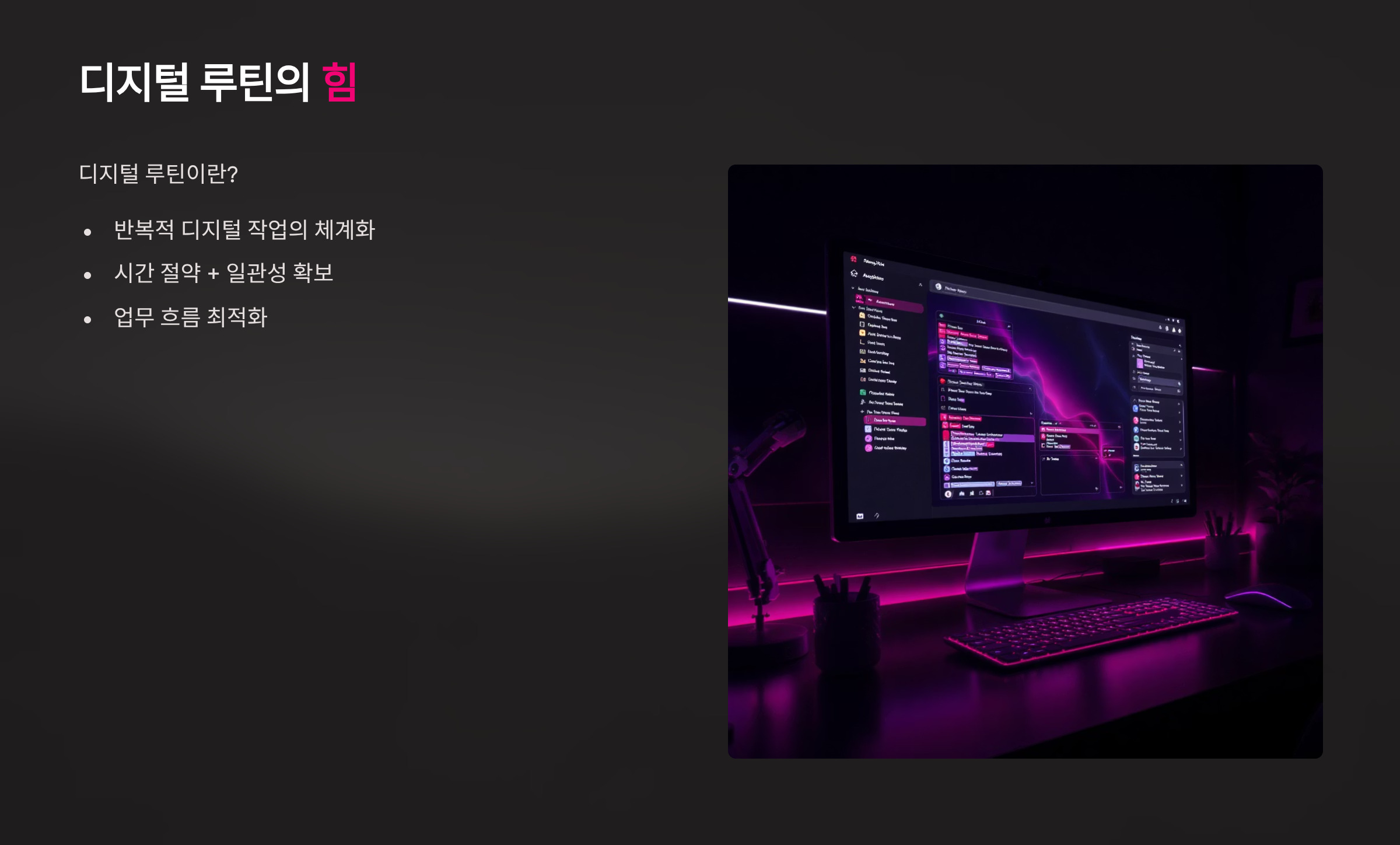
디지털 루틴 자동화는 21세기 직장인의 필수 스킬이 되었어요. 매킨지 글로벌 연구소에 따르면 현재 업무의 45%가 기존 기술로도 자동화가 가능하다고 해요. 특히 한국 직장인들은 OECD 국가 중 근무 시간이 긴 편인데, 자동화를 통해 이 문제를 해결할 수 있답니다. 실리콘밸리의 많은 기업들은 이미 자동화를 통해 직원들의 워라밸을 개선하고 있어요.
자동화의 핵심은 '반복'을 찾아내는 거예요. 매일 같은 시간에 하는 일, 같은 순서로 진행하는 업무, 동일한 형식의 문서 작성 등이 자동화 대상이 되죠. 예를 들어 매주 월요일마다 작성하는 주간 보고서, 매일 오전에 체크하는 이메일, 정기적으로 백업하는 파일들이 있어요. 이런 작업들을 자동화하면 하루에 최소 1시간은 절약할 수 있답니다.
자동화가 가져오는 변화는 단순히 시간 절약만이 아니에요. 스트레스 감소, 실수 방지, 일관성 유지 등 다양한 장점이 있죠. 특히 반복 작업으로 인한 번아웃을 예방하는 데 큰 도움이 돼요. 구글의 한 연구에 따르면 자동화를 도입한 팀의 직무 만족도가 35% 향상되었다고 해요.
나의 경험으로는 자동화를 시작한 첫 달에 벌써 퇴근 시간이 1시간 빨라졌어요. 처음엔 설정하는 데 시간이 걸렸지만, 한 번 세팅해 두니 매일 자동으로 처리되는 게 신기했답니다. 특히 이메일 필터링과 캘린더 자동화만으로도 아침 업무 시작이 훨씬 수월해졌어요.
💡 자동화 도입 전후 비교표
| 항목 | 자동화 전 | 자동화 후 |
|---|---|---|
| 이메일 처리 시간 | 매일 1시간 | 매일 15분 |
| 보고서 작성 | 주 3시간 | 주 30분 |
| 데이터 입력 | 매일 2시간 | 자동 처리 |
자동화를 시작할 때 가장 중요한 건 작은 것부터 시작하는 거예요. 거창한 시스템을 구축하려 하지 말고, 매일 5분씩 걸리는 작업부터 자동화해 보세요. 예를 들어 매일 받는 뉴스레터를 특정 폴더로 자동 분류하거나, 자주 쓰는 문구를 단축키로 설정하는 것부터 시작하면 돼요.
많은 사람들이 자동화는 프로그래머만 할 수 있다고 생각하지만 전혀 그렇지 않아요. 요즘은 노코드(No-Code) 도구들이 많이 나와서 프로그래밍을 몰라도 충분히 자동화를 구현할 수 있답니다. Zapier, IFTTT, Microsoft Power Automate 같은 도구들은 드래그 앤 드롭만으로도 복잡한 자동화를 만들 수 있어요.
자동화의 ROI(투자수익률)는 매우 높은 편이에요. 초기 설정에 10시간을 투자하면 한 달에 40시간을 절약할 수 있죠. 이는 일주일에 하루를 더 얻는 것과 같아요. 실제로 포춘 500대 기업의 73%가 업무 자동화를 통해 생산성을 20% 이상 향상했다고 발표했어요.
디지털 루틴 자동화는 단순히 기술적인 문제가 아니라 마인드셋의 변화예요. '이 일은 내가 직접 해야 해'라는 생각에서 '이 일을 더 효율적으로 처리할 방법은 없을까?'로 사고를 전환하는 것이 시작이랍니다. 🚀
⚡ 지금 클릭 안 하면 놓칠 수도 있어요!
👇 디지털 전환 지원금 확인하세요
📌 중소기업 디지털 전환 지원사업 안내
정부에서 중소기업의 디지털 전환을 위해 최대 2000만 원까지 지원해 드려요!
자동화 도구 도입, 클라우드 전환 등 다양한 분야 지원 가능합니다.
🛠️ 업무 자동화 도구 완벽 가이드
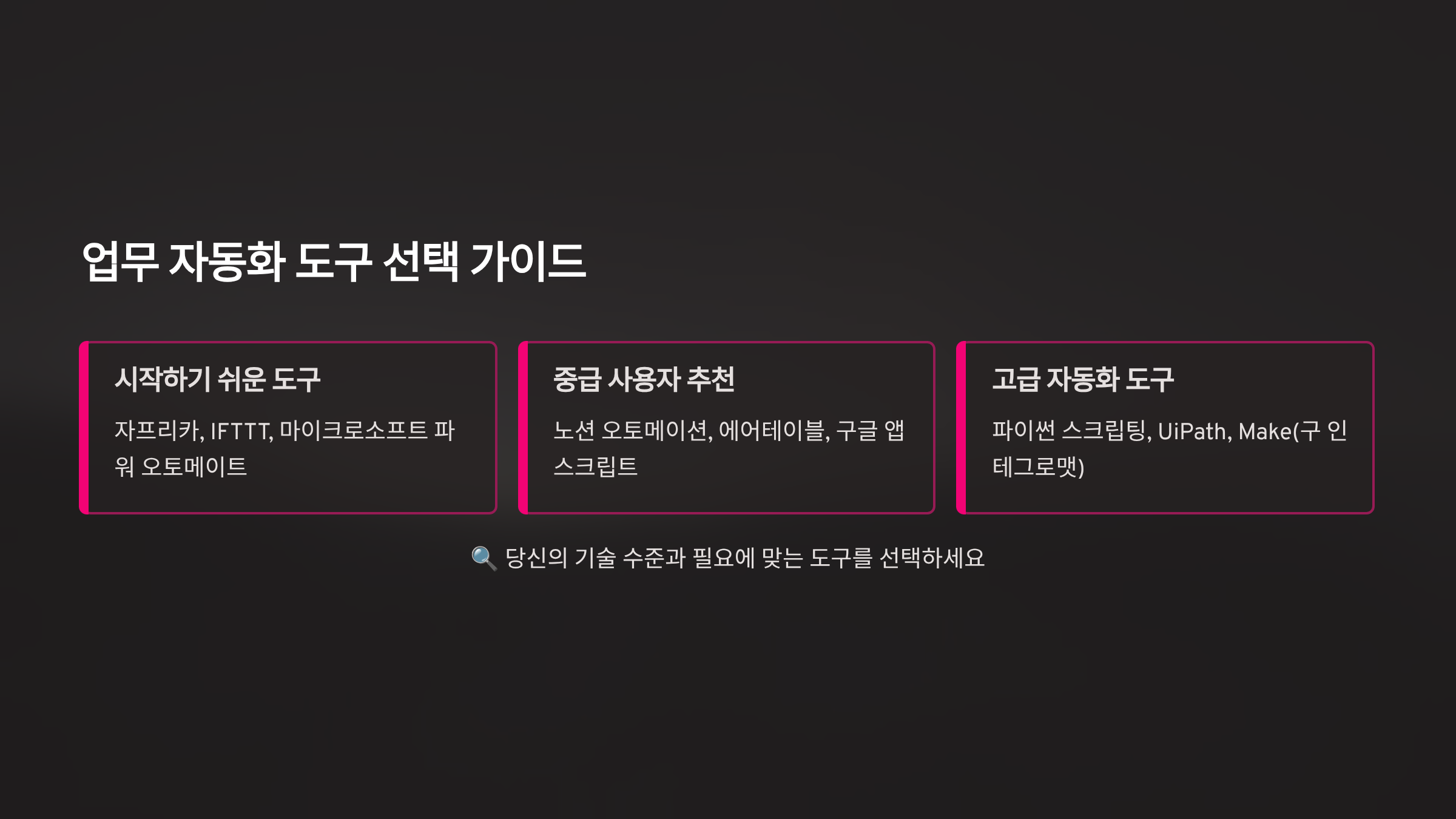
업무 자동화 도구는 크게 세 가지 카테고리로 나눌 수 있어요. 첫째는 노코드 자동화 플랫폼, 둘째는 특정 업무용 자동화 도구, 셋째는 AI 기반 자동화 설루션이에요. 각각의 특징과 장단점을 알면 자신에게 맞는 도구를 선택하기 쉬워져요. 2025년 현재 가장 인기 있는 도구들을 소개해드릴게요.
Zapier는 노코드 자동화의 대표 주자예요. 5000개 이상의 앱을 연결할 수 있고, 복잡한 워크플로우도 쉽게 만들 수 있죠. 예를 들어 구글 폼으로 받은 응답을 자동으로 엑셀에 저장하고, 동시에 슬랙으로 알림을 보내는 것도 가능해요. 월 20달러부터 시작하는 유료 플랜이 있지만, 무료 버전으로도 충분히 시작할 수 있답니다.
Microsoft Power Automate는 오피스 사용자들에게 최적화된 도구예요. 엑셀, 아웃룩, 팀즈, 셰어포인트 등 MS 제품군과 완벽하게 호환되죠. 특히 기업에서 많이 사용하는데, 보안이 뛰어나고 IT 부서의 승인을 받기 쉽다는 장점이 있어요. 오피스 365 구독자는 무료로 사용할 수 있어요.
IFTTT(If This Then That)는 개인 사용자에게 인기가 많아요. 스마트홈 기기, SNS, 생산성 앱 등을 연결하는 데 특화되어 있죠. 예를 들어 인스타그램에 사진을 올리면 자동으로 트위터에도 공유하거나, 특정 지역에 도착하면 자동으로 와이파이를 켜는 등의 자동화가 가능해요.
🔧 주요 자동화 도구 비교표
| 도구명 | 특징 | 가격 | 추천 대상 |
|---|---|---|---|
| Zapier | 5000+ 앱 연동 | 무료~$599/월 | 스타트업, 프리랜서 |
| Power Automate | MS 제품군 특화 | $15/월 | 대기업, MS 사용자 |
| Make(Integromat) | 복잡한 시나리오 | 무료~$299/월 | 개발자, 테크 기업 |
AI 기반 자동화 도구들도 빠르게 발전하고 있어요. ChatGPT API를 활용한 자동화, Claude를 이용한 문서 작성 자동화 등이 대표적이죠. 특히 2025년에는 AI 에이전트들이 더욱 똑똑해져서 복잡한 의사결정까지 자동화할 수 있게 되었어요. Anthropic의 Claude Code 같은 도구는 개발자들의 코딩 작업을 크게 줄여주고 있답니다.
RPA(Robotic Process Automation) 도구들도 주목할 만해요. UiPath, Automation Anywhere, Blue Prism 등이 대표적인데, 이들은 사람이 마우스와 키보드로 하는 작업을 그대로 따라 하는 로봇을 만들어요. 복잡한 ERP 시스템이나 레거시 시스템에서 데이터를 추출하고 입력하는 작업에 특히 유용하죠.
나의 생각으로는 처음 시작하는 분들에게는 Zapier나 IFTTT를 추천해요. 직관적이고 배우기 쉬우며, 온라인에 튜토리얼도 많거든요. 기업에서 일한다면 Power Automate를 먼저 시도해 보세요. 이미 사용 중인 MS 제품들과 바로 연동할 수 있어서 빠르게 효과를 볼 수 있어요.
자동화 도구를 선택할 때는 몇 가지 기준을 고려해야 해요. 첫째, 현재 사용 중인 앱들과의 호환성, 둘째, 학습 곡선과 사용 편의성, 셋째, 가격 대비 기능, 넷째, 확장 가능성과 커스터마이징 옵션이에요. 무료 체험 기간을 활용해서 여러 도구를 테스트해 보는 것도 좋은 방법이랍니다. 🛠️
💼 재직자 디지털 역량 강화 교육
고용노동부에서 재직자를 위한 무료 디지털 교육을 지원해요!
자동화 도구 활용법부터 AI 활용까지 다양한 과정이 준비되어 있습니다.
📧 이메일과 커뮤니케이션 자동화
이메일은 현대 직장인의 가장 큰 시간 도둑이에요. 맥킨지 조사에 따르면 직장인들은 하루 평균 2.6시간을 이메일 처리에 쓴다고 해요. 하지만 적절한 자동화를 통해 이 시간을 80%까지 줄일 수 있답니다. 지메일, 아웃룩 등 주요 이메일 서비스들은 강력한 자동화 기능을 제공하고 있어요.
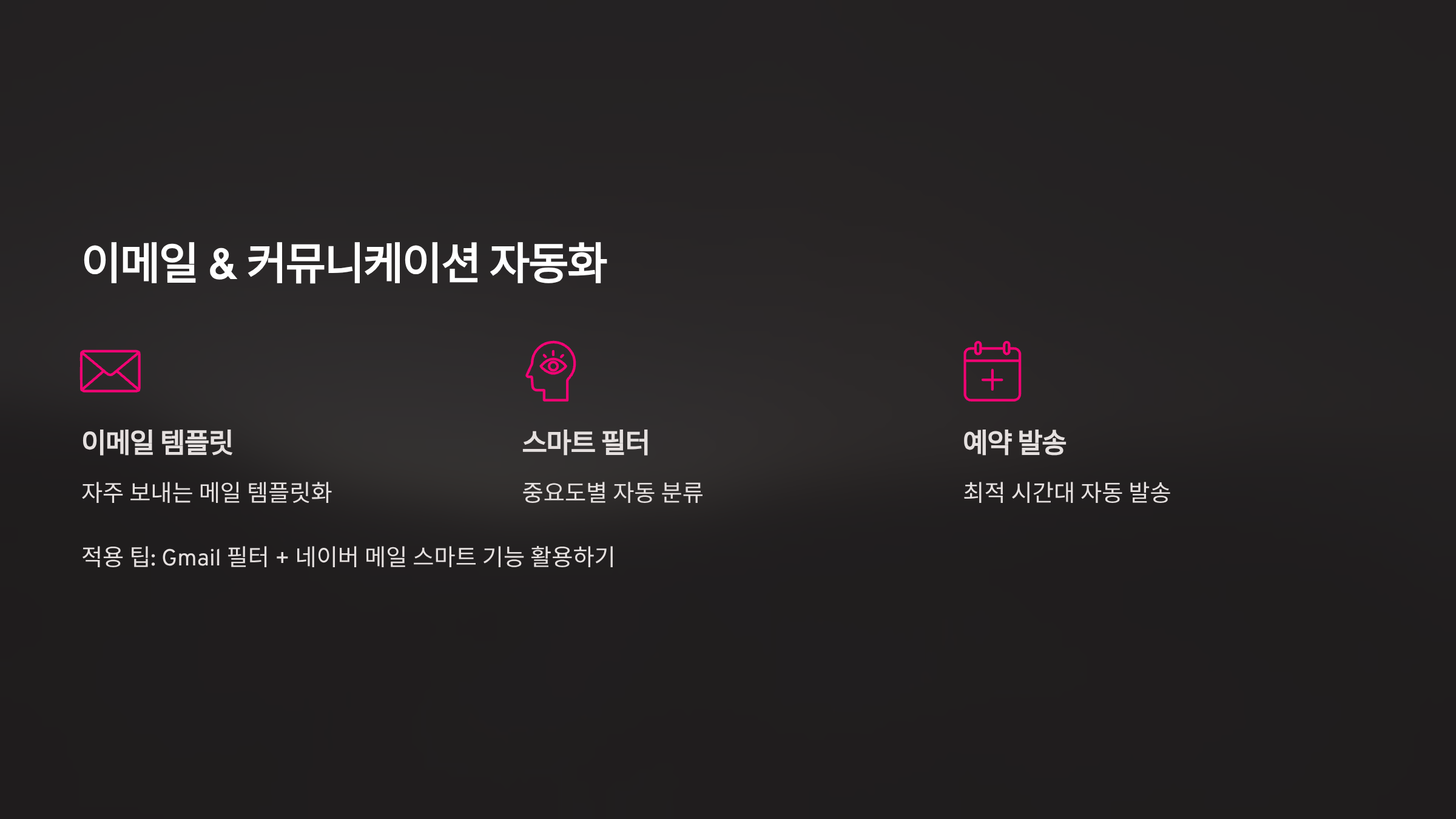
필터와 라벨링은 이메일 자동화의 기본이에요. 발신자, 제목, 키워드 등을 기준으로 자동 분류하면 받은 편지함이 깔끔해지죠. 예를 들어 뉴스레터는 '읽을거리' 폴더로, 청구서는 '결제' 폴더로, 프로젝트 관련 메일은 해당 프로젝트 폴더로 자동 이동시킬 수 있어요. 이렇게 하면 중요한 메일을 놓칠 일이 없답니다.
템플릿과 서명 자동화도 시간을 크게 절약해 줘요. 자주 보내는 메일 유형별로 템플릿을 만들어두면 몇 번의 클릭만으로 메일을 완성할 수 있죠. 구글의 스마트 답장 기능이나 아웃룩의 빠른 단계 기능을 활용하면 더욱 편리해요. 특히 회의 요청, 일정 확인, 자료 요청 같은 반복적인 메일에 효과적이에요.
이메일 스케줄링은 생산성을 높이는 비밀 무기예요. Boomerang, Mixmax 같은 확장 프로그램을 사용하면 원하는 시간에 메일이 자동 발송되도록 설정할 수 있어요. 금요일 저녁에 작성한 메일을 월요일 아침에 보내거나, 해외 클라이언트의 업무 시간에 맞춰 발송하는 것도 가능하죠.
📮 이메일 자동화 설정 가이드
| 자동화 유형 | 설정 방법 | 예상 시간 절약 |
|---|---|---|
| 자동 필터링 | 규칙 생성 → 조건 설정 → 동작 지정 | 일 20분 |
| 자동 응답 | 템플릿 작성 → 트리거 설정 | 일 30분 |
| 일정 동기화 | 캘린더 연동 → 자동 초대 | 주 2시간 |
슬랙, 팀즈, 디스코드 같은 메신저 자동화도 중요해요. 봇을 활용하면 정기 리마인더, 자동 응답, 워크플로우 트리거 등을 설정할 수 있죠. 예를 들어 매주 월요일 아침에 팀원들에게 주간 목표를 묻는 메시지를 자동으로 보내거나, 특정 키워드가 언급되면 담당자에게 알림을 보내는 것이 가능해요.
AI 어시스턴트를 활용한 이메일 작성도 혁신적이에요. Grammarly는 문법과 톤을 자동으로 교정해 주고, Jasper나 Copy.ai는 이메일 초안을 작성해 줘요. 특히 영어 이메일을 자주 쓰는 분들에게는 필수 도구랍니다. DeepL Write 같은 도구는 번역과 동시에 자연스러운 문장으로 다듬어주기도 해요.
이메일 추적과 분석 자동화도 유용해요. Mailtrack, Yesware 같은 도구를 사용하면 메일이 읽혔는지, 링크가 클릭되었는지 자동으로 추적할 수 있어요. 이 데이터를 바탕으로 후속 조치를 자동화할 수도 있죠. 예를 들어 메일을 읽었지만 답장하지 않은 사람에게 3일 후 리마인더를 자동 발송하는 식이에요.
커뮤니케이션 자동화의 핵심은 개인화를 잃지 않는 것이에요. 자동화를 하더라도 받는 사람이 기계적이라고 느끼지 않도록 세심하게 설정해야 해요. 변수를 활용해 이름, 회사명, 프로젝트명 등을 자동으로 삽입하고, 상황에 맞는 다양한 템플릿을 준비하는 것이 좋답니다. 📧
📊 데이터 처리 자동화 시스템

데이터 처리는 많은 직장인들이 가장 많은 시간을 쏟는 업무 중 하나예요. 엑셀 작업, 보고서 생성, 데이터 입력과 검증 등 반복적인 작업이 대부분이죠. 하지만 적절한 자동화 도구와 기법을 활용하면 이런 작업들을 몇 초 만에 처리할 수 있어요. 실제로 데이터 자동화를 도입한 기업들은 데이터 처리 시간을 평균 70% 단축했다고 해요.
엑셀 자동화는 가장 즉각적인 효과를 볼 수 있는 영역이에요. VBA 매크로, 파워 쿼리, 피벗 테이블 등을 활용하면 복잡한 데이터 처리도 버튼 하나로 해결할 수 있죠. 예를 들어 매주 수백 개의 거래 데이터를 정리하고 분석하는 작업을 매크로로 자동화하면 2시간 걸리던 일을 5분 만에 끝낼 수 있어요.
파이썬을 활용한 데이터 자동화는 더욱 강력해요. pandas, numpy 같은 라이브러리를 사용하면 대용량 데이터도 쉽게 처리할 수 있죠. 프로그래밍이 어렵게 느껴질 수 있지만, ChatGPT나 GitHub Copilot 같은 AI 도구를 활용하면 코드를 몰라도 원하는 자동화 스크립트를 만들 수 있답니다.
구글 시트의 자동화 기능도 놀라워요. QUERY, IMPORTRANGE, ARRAYFORMULA 같은 함수를 활용하면 여러 시트의 데이터를 실시간으로 연동하고 자동 업데이트할 수 있어요. Google Apps Script를 사용하면 더 복잡한 자동화도 가능하죠. 특히 팀 협업이 많은 환경에서는 구글 시트 자동화가 매우 효과적이에요.
📈 데이터 자동화 도구 활용 사례
| 업무 유형 | 자동화 방법 | 효과 |
|---|---|---|
| 월간 매출 보고서 | Power BI 대시보드 | 8시간 → 자동 생성 |
| 재고 관리 | 바코드 스캔 + DB 연동 | 실시간 업데이트 |
| 고객 데이터 분석 | Python 스크립트 | 일 4시간 → 10분 |
웹 스크래핑 자동화는 시장 조사나 경쟁사 분석에 유용해요. Beautiful Soup, Selenium 같은 도구를 사용하면 웹사이트에서 필요한 데이터를 자동으로 수집할 수 있죠. 예를 들어 매일 경쟁사 제품 가격을 체크하거나, 뉴스 기사를 수집하는 작업을 자동화할 수 있어요. 물론 웹사이트의 이용 약관을 준수하는 것이 중요하답니다.
API 연동을 통한 데이터 자동화도 효과적이에요. 많은 서비스들이 API를 제공하고 있어서, 이를 활용하면 데이터를 실시간으로 주고받을 수 있죠. 예를 들어 CRM 시스템과 회계 프로그램을 연동하면 고객 정보와 매출 데이터가 자동으로 동기화돼요. Postman이나 Insomnia 같은 도구를 사용하면 API 테스트와 자동화를 쉽게 구현할 수 있어요.
데이터 시각화 자동화는 보고서 작성 시간을 획기적으로 줄여줘요. Tableau, Power BI, Looker 같은 BI 도구를 사용하면 실시간 대시보드를 만들 수 있죠. 데이터가 업데이트되면 차트와 그래프도 자동으로 갱신되어, 항상 최신 정보를 볼 수 있어요. 경영진 보고용 대시보드를 만들어두면 별도의 보고서 작성 없이도 현황을 파악할 수 있답니다.
데이터 품질 관리 자동화도 중요해요. 데이터 입력 오류, 중복, 누락 등을 자동으로 검출하고 수정하는 시스템을 구축하면 데이터의 신뢰성이 크게 향상돼요. Great Expectations, Deequ 같은 오픈소스 도구를 활용하면 데이터 품질 체크를 자동화할 수 있어요. 이렇게 하면 잘못된 데이터로 인한 의사결정 실수를 방지할 수 있죠. 📊
🏢 소상공인 디지털 전환 바우처
소상공인진흥공단에서 최대 400만 원의 디지털 전환 바우처를 지원해요!
POS 시스템, 온라인 쇼핑몰, 자동화 설루션 도입에 사용 가능합니다.
🏠 개인 생산성 자동화 전략
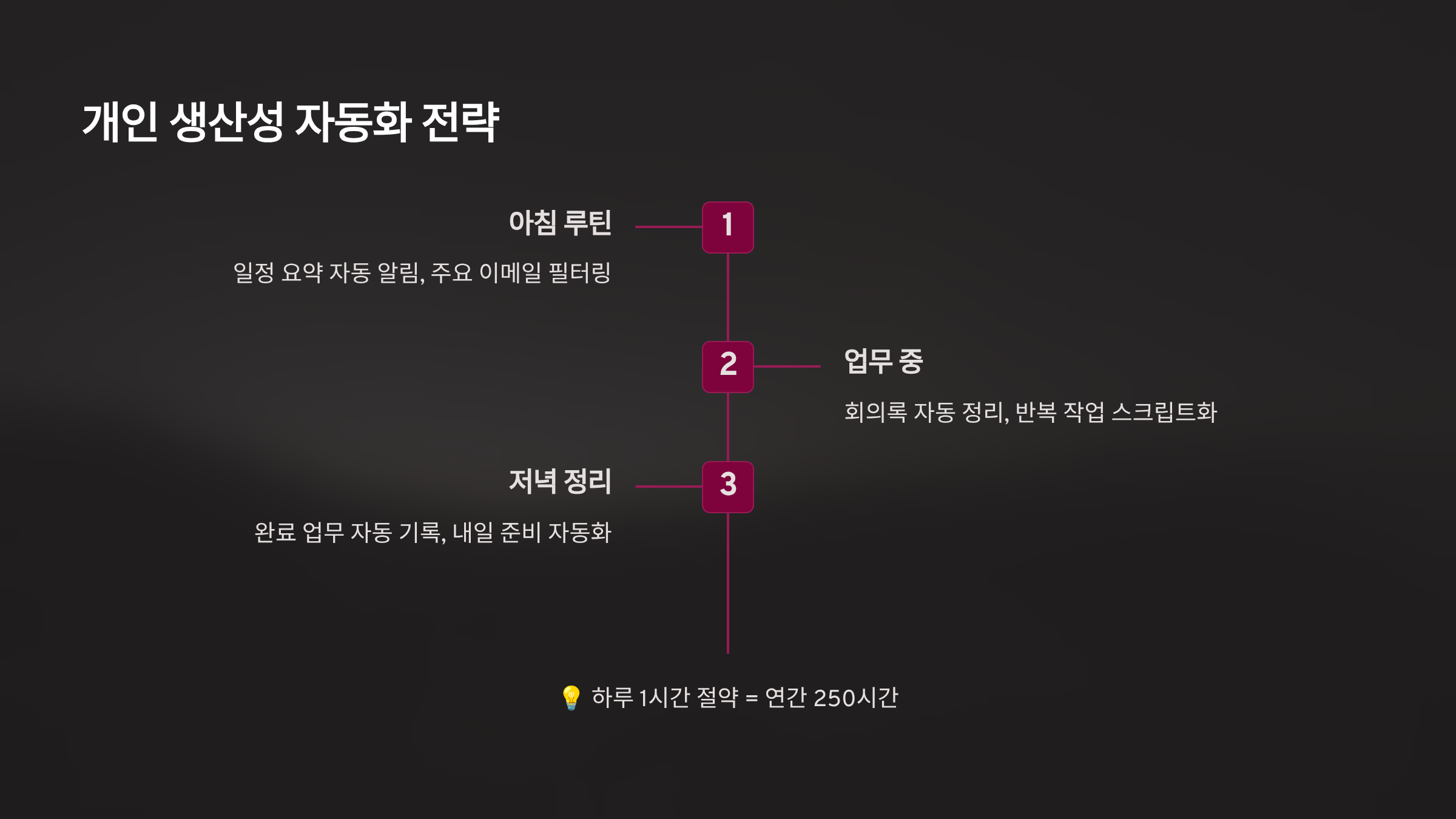
개인 생산성 자동화는 업무뿐만 아니라 일상생활까지 혁신적으로 바꿔줘요. 스마트폰, 컴퓨터, 스마트홈 기기들을 연결해 개인 비서처럼 활용할 수 있죠. 실리콘밸리의 많은 개발자들은 하루 일과의 30% 이상을 자동화했다고 해요. 이들의 노하우를 바탕으로 누구나 실천할 수 있는 개인 자동화 전략을 소개할게요.
캘린더 자동화는 시간 관리의 핵심이에요. Calendly, Acuity 같은 도구를 사용하면 미팅 일정 잡기가 자동화돼요. 상대방이 내 가능한 시간대를 보고 직접 예약하면, 자동으로 캘린더에 등록되고 화상회의 링크까지 생성되죠. 시간대 변환, 리마인더 발송, 후속 이메일까지 모두 자동으로 처리됩니다.
작업 관리 자동화도 중요해요. Notion, Todoist, Asana 같은 도구들은 강력한 자동화 기능을 제공해요. 예를 들어 이메일로 받은 작업 요청을 자동으로 태스크로 변환하거나, 마감일이 다가오면 자동으로 우선순위를 조정하는 것이 가능하죠. 반복 작업은 템플릿으로 만들어 한 번의 클릭으로 생성할 수 있어요.
파일 관리 자동화는 디지털 공간을 깔끔하게 유지해 줘요. Hazel(Mac), File Juggler(Windows) 같은 도구를 사용하면 다운로드 폴더의 파일을 자동으로 분류할 수 있어요. PDF는 문서 폴더로, 이미지는 사진 폴더로, 오래된 파일은 자동으로 압축하거나 클라우드로 백업하는 식이죠.
🎯 개인 생산성 자동화 체크리스트
| 자동화 영역 | 추천 도구 | 예상 효과 |
|---|---|---|
| 일정 관리 | Calendly, Cal.com | 주 3시간 절약 |
| 메모/노트 | Obsidian, Roam | 정보 검색 90% 단축 |
| 소셜미디어 | Buffer, Hootsuite | 일 1시간 절약 |
텍스트 확장 도구는 타이핑 시간을 획기적으로 줄여줘요. TextExpander, PhraseExpress 같은 도구를 사용하면 짧은 약어를 입력하는 것만으로 긴 문장이나 템플릿을 삽입할 수 있어요. 예를 들어 'addr'만 입력하면 전체 주소가, 'sig'를 입력하면 이메일 서명이 자동으로 입력되는 식이죠. 평균적으로 하루 30분의 타이핑 시간을 절약할 수 있어요.
브라우저 자동화는 웹 서핑 효율을 높여줘요. Vimium, Surfingkeys 같은 확장 프로그램을 사용하면 마우스 없이 키보드만으로 브라우징이 가능해요. 자주 방문하는 사이트는 북마크릿으로 만들어 원클릭 작업을 구현할 수 있죠. 예를 들어 매일 체크하는 10개 사이트를 한 번에 여는 북마크릿을 만들 수 있어요.
건강 관리 자동화도 놓치면 안 돼요. 스마트워치와 헬스 앱을 연동하면 운동, 수면, 영양 관리가 자동화돼요. 예를 들어 2시간마다 스트레칭 알림, 물 마시기 리마인더, 취침 시간 알림 등을 설정할 수 있죠. Apple Health, Google Fit과 연동되는 앱들을 활용하면 건강 데이터가 자동으로 기록되고 분석돼요.
개인 재무 자동화는 돈 관리를 편하게 만들어줘요. 뱅크샐러드, 토스 같은 앱을 사용하면 모든 계좌와 카드 내역을 한곳에서 볼 수 있고, 예산 초과 시 알림을 받을 수 있어요. 자동 이체를 설정해 저축과 투자를 자동화하고, 고정 지출은 자동 결제로 처리하면 돈 관리에 들이는 시간과 스트레스를 크게 줄일 수 있답니다. 🏠
🔧 K-Digital Training 무료 교육
정부 지원으로 디지털 신기술 교육을 무료로 받을 수 있어요!
AI, 빅데이터, 클라우드 등 자동화 관련 과정이 준비되어 있습니다.
🚀 고급 자동화 팁과 트러블슈팅
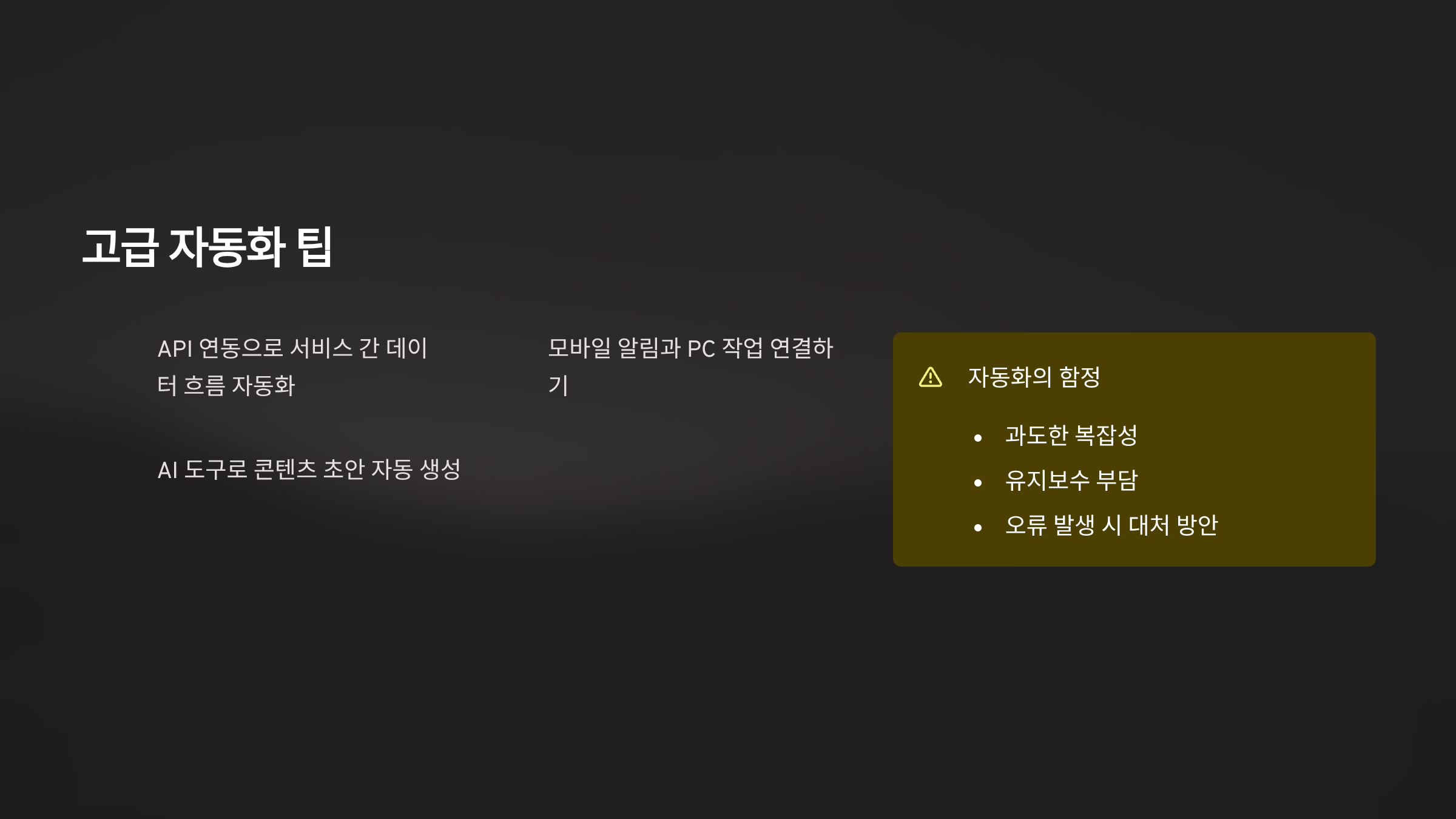
자동화를 더 깊이 활용하고 싶다면 고급 기법들을 익혀야 해요. 단순한 도구 사용을 넘어 여러 시스템을 연결하고, 조건부 로직을 적용하며, 에러 처리까지 고려한 견고한 자동화 시스템을 구축하는 방법을 알아볼게요. 실제 기업에서 사용하는 엔터프라이즈급 자동화 전략도 개인이 충분히 활용할 수 있답니다.
멀티 스텝 워크플로우는 복잡한 업무 프로세스를 자동화할 때 필수예요. 예를 들어 '고객 문의 접수 → 담당자 배정 → 티켓 생성 → 초기 응답 발송 → 진행 상황 추적 → 완료 보고서 생성'처럼 여러 단계로 이루어진 프로세스를 하나의 자동화 흐름으로 만들 수 있어요. n8n이나 Pipedream 같은 도구를 사용하면 이런 복잡한 워크플로우도 시각적으로 구성할 수 있죠.
조건부 분기와 루프 처리는 자동화를 더욱 똑똑하게 만들어요. IF-THEN-ELSE 로직을 적용해 상황에 따라 다른 동작을 수행하도록 설정할 수 있죠. 예를 들어 이메일 제목에 '긴급'이 포함되면 즉시 슬랙 알림을 보내고, 그렇지 않으면 일반 폴더로 분류하는 식이에요. 반복 작업은 FOR 루프를 사용해 효율적으로 처리할 수 있어요.
에러 핸들링과 예외 처리는 안정적인 자동화의 핵심이에요. 자동화 시스템이 멈추지 않도록 다양한 시나리오를 고려해야 하죠. 타임아웃 설정, 재시도 로직, 대체 경로 설정 등을 통해 예상치 못한 상황에도 대응할 수 있어요. 에러가 발생하면 자동으로 로그를 기록하고 담당자에게 알림을 보내는 것도 중요해요.
⚙️ 자동화 트러블슈팅 가이드
| 문제 상황 | 원인 | 해결 방법 |
|---|---|---|
| 자동화 중단 | API 한도 초과 | Rate limiting 적용 |
| 데이터 불일치 | 동기화 지연 | 웹훅 사용, 실시간 연동 |
| 성능 저하 | 과도한 자동화 | 배치 처리, 스케줄링 |
API 통합과 웹훅 활용은 실시간 자동화를 가능하게 해요. REST API나 GraphQL을 통해 다양한 서비스를 연결하고, 웹훅을 설정해 이벤트 기반 자동화를 구현할 수 있죠. 예를 들어 온라인 쇼핑몰에 주문이 들어오면 자동으로 재고를 확인하고, 배송 라벨을 생성하며, 고객에게 확인 메일을 보내는 전체 프로세스를 실시간으로 처리할 수 있어요.
버전 관리와 백업 전략도 중요해요. 자동화 설정을 Git으로 관리하면 변경 이력을 추적하고 필요시 이전 버전으로 롤백할 수 있어요. 정기적으로 자동화 설정을 백업하고, 테스트 환경에서 먼저 검증한 후 프로덕션에 적용하는 것이 안전해요. 특히 중요한 업무 자동화는 반드시 백업 플랜을 준비해 두세요.
모니터링과 알림 시스템 구축은 자동화 운영의 핵심이에요. Datadog, New Relic 같은 모니터링 도구를 사용하면 자동화 시스템의 상태를 실시간으로 확인할 수 있어요. 성능 지표, 에러율, 처리량 등을 대시보드로 시각화하고, 이상 징후가 감지되면 즉시 알림을 받을 수 있죠. 이렇게 하면 문제가 커지기 전에 빠르게 대응할 수 있어요.
자동화 ROI 측정과 최적화는 지속적인 개선을 위해 필수예요. 자동화 전후의 시간 절약, 비용 감소, 에러율 감소 등을 정량적으로 측정하고 기록해야 해요. 이 데이터를 바탕으로 어떤 자동화가 가장 효과적인지 파악하고, 개선이 필요한 부분을 찾아낼 수 있죠. 정기적으로 자동화 프로세스를 리뷰하고 최적화하는 것이 장기적인 성공의 열쇠랍니다. 🚀
❓ FAQ

Q1. 프로그래밍을 전혀 모르는데도 자동화를 할 수 있나요?
A1. 물론이에요! 요즘은 노코드(No-Code) 도구들이 정말 잘 만들어져 있어서 프로그래밍 지식 없이도 충분히 자동화를 구현할 수 있어요. Zapier, IFTTT, Microsoft Power Automate 같은 도구들은 드래그 앤 드롭 방식으로 작동하고, 유튜브에 튜토리얼도 많이 있답니다. 처음에는 간단한 이메일 필터링부터 시작해 보세요!
Q2. 자동화 도구 비용이 부담스러운데 무료로 시작할 수 있는 방법이 있나요?
A2. 대부분의 자동화 도구들이 무료 플랜을 제공해요. Zapier는 월 100개 작업까지 무료, IFTTT는 3개 애플릿까지 무료로 사용 가능해요. 구글 워크스페이스 사용자라면 Google Apps Script를 무료로 활용할 수 있고, 마이크로소프트 365 구독자는 Power Automate를 무료로 쓸 수 있어요. 오픈소스 도구인 n8n을 셀프 호스팅하면 완전 무료로 사용할 수도 있답니다.
Q3. 자동화로 인해 일자리를 잃을까 걱정돼요. 어떻게 대비해야 하나요?
A3. 자동화는 단순 반복 작업을 대체하지만, 창의적이고 전략적인 업무의 중요성은 오히려 커져요. 자동화를 설계하고 관리하는 능력 자체가 새로운 경쟁력이 되죠. 자동화로 절약한 시간을 스킬 업그레이드, 네트워킹, 창의적 문제 해결에 투자하세요. 자동화를 활용할 줄 아는 사람이 더 가치 있는 인재가 된답니다.
Q4. 회사에서 자동화 도구 사용을 제한하는데 어떻게 해야 하나요?
A4. 먼저 IT 부서나 상사와 상의해 보세요. 보안 우려 때문일 수 있으니 기업용 버전이나 온프레미스 설루션을 제안해 보는 것도 좋아요. 엑셀 매크로, 파워 쿼리 같은 기본 도구부터 시작해 성과를 보여주면 설득력이 있어요. 작은 파일럿 프로젝트로 ROI를 증명하고, 보안 정책을 준수하면서 자동화할 수 있는 방법을 찾아보세요.
Q5. 자동화 설정에 시간이 너무 오래 걸려요. 정말 효율적인가요?
A5. 초기 설정에는 확실히 시간이 걸리지만, 장기적으로 보면 투자 가치가 충분해요. 매일 30분씩 하는 작업을 자동화하는데 5시간이 걸렸다면, 10일이면 본전을 뽑는 셈이죠. 게다가 한 번 만든 자동화는 계속 재사용할 수 있고, 실수도 줄어들어요. 작은 것부터 시작해서 점진적으로 확대하면 부담이 줄어든답니다.
Q6. 자동화가 오작동하면 어떻게 대처해야 하나요?
A6. 항상 백업 플랜을 준비하세요. 중요한 자동화는 테스트 환경에서 먼저 검증하고, 로그를 남겨 문제 발생 시 원인을 파악할 수 있도록 해요. 에러 알림을 설정해 즉시 대응할 수 있게 하고, 수동으로 처리할 수 있는 방법도 항상 열어두세요. 정기적으로 자동화 시스템을 점검하고 업데이트하는 것도 중요해요.
Q7. 어떤 업무부터 자동화하는 것이 좋을까요?
A7. 매일 반복하는 단순 작업부터 시작하세요. 이메일 필터링, 파일 정리, 정기 보고서 생성 등이 좋은 출발점이에요. 시간을 가장 많이 잡아먹는 작업을 리스트업 하고, 그중 규칙이 명확한 것부터 자동화해 보세요. 성공 경험을 쌓으면서 점점 복잡한 작업으로 확대하는 것이 좋답니다.
Q8. 자동화 관련 최신 트렌드는 무엇인가요?
A8. 2025년 현재 AI 에이전트 자동화가 대세예요. ChatGPT, Claude 같은 AI를 활용해 더 똑똑한 자동화를 구현할 수 있게 되었죠. 하이퍼오토메이션(Hyperautomation)도 주목받고 있는데, 이는 AI, 머신러닝, RPA를 결합해 엔드투엔드 프로세스를 자동화하는 개념이에요. 로우코드/노코드 플랫폼의 발전으로 일반 사용자도 복잡한 자동화를 쉽게 구현할 수 있게 되었답니다.
⚠️ 면책 조항
본 글에서 제공하는 정보는 일반적인 참고용이며, 개인이나 기업의 특정 상황에 대한 전문적인 조언을 대체하지 않습니다. 자동화 도구 도입 시 회사의 보안 정책과 규정을 반드시 확인하시고, 중요한 업무 프로세스 변경은 관련 부서와 충분히 협의 후 진행하시기 바랍니다. 자동화로 인한 데이터 손실이나 업무 중단에 대비한 백업 계획을 항상 준비하시길 권장합니다.
'업무 효율화' 카테고리의 다른 글
| 당신만의 업무 시스템, 직접 만들어야 하는 이유 (4) | 2025.08.14 |
|---|---|
| 일과 삶의 균형 찾기 자기관리 전략 (5) | 2025.08.13 |
| 지식만 쌓지 말고 행동으로 옮기는 실천 전략 (0) | 2025.08.12 |
| 뇌 훈련으로 업무 능력 극대화하는 비법 (6) | 2025.08.12 |
| 작은 성공이 모여 인생을 바꾸는 실천법 (0) | 2025.08.09 |


